Kurzbefehl für VSCode installieren
Verwenden Sie zunächst die Tastenkombination CMD + SHIFT + P (oder CTRL + SHIFT + P unter Windows) und geben Sie code path ein. Daraufhin sollte folgendes Ergebnis erscheinen:
Wählen Sie die erste Option aus. Ihr Computer wird Sie möglicherweise nach Administratorrechten fragen – das ist in Ordnung!

Öffnen Sie nun ein neues Terminal, damit der neue Pfad wirksam wird, und geben Sie den Befehl ein:
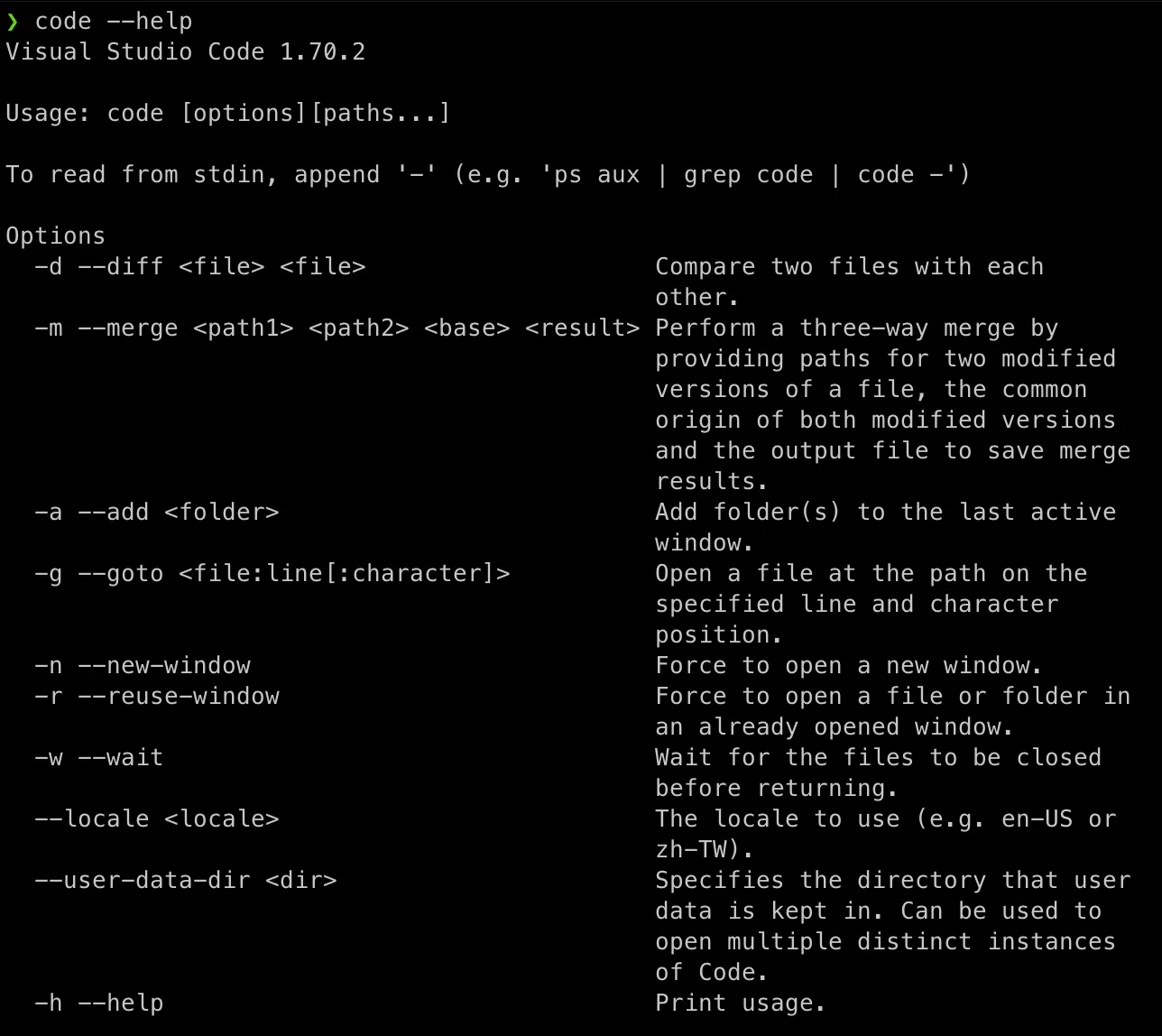
code -h
Sie sollten sehen, dass der Befehl funktioniert:
Datei oder Ordner über das Terminal öffnen
# Aktuellen Ordner öffnen
code .
# Bestimmte Datei öffnen
code some-specific-file.js